실시간감시 사용법 안내
 프로그램 설치가 안되어있다면 다운로드센터에서 사용하는 OS에 맞는 실시간 감시 프로그램을 다운로드하여 설치합니다. 프로그램 설치가 안되어있다면 다운로드센터에서 사용하는 OS에 맞는 실시간 감시 프로그램을 다운로드하여 설치합니다.
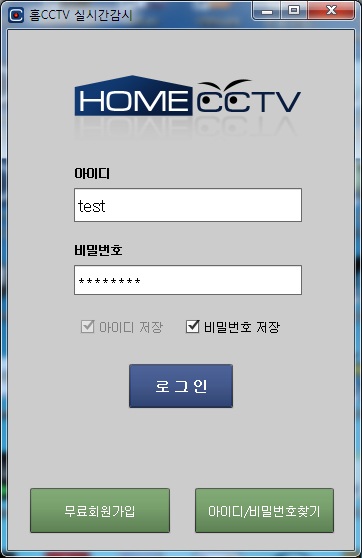
홈CCTV 실시간감시 프로그램이 실행된 화면입니다.
- 아이디와 비밀번호를 입력후 로그인 버튼을 클릭하여 로그인합니다.
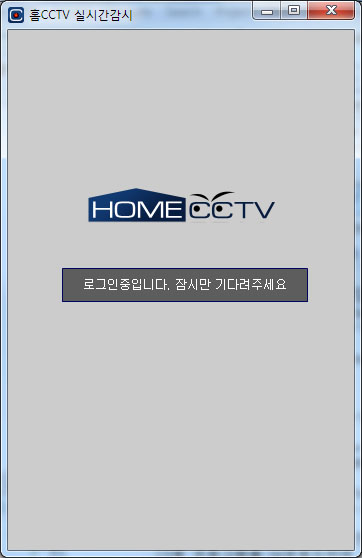
CCTV 로그인중인 화면입니다.
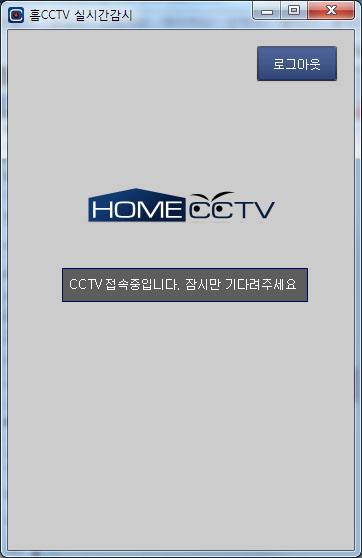
CCTV 로그인이 성공한후 CCTV접속중인 화면입니다.
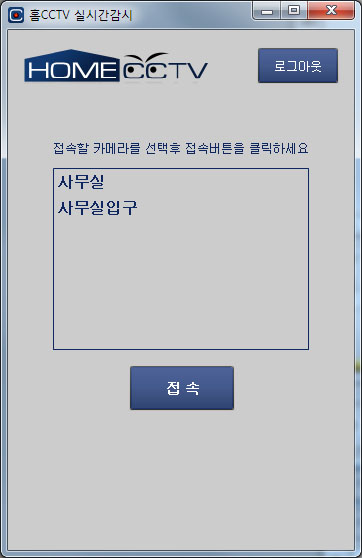
녹화중인 카메라가 2개 이상일때 CCTV 접속 화면
- CCTV 접속이 완료된후 찍고있는 카메라가 두개 이상일경우 카메라를 선택후 접속하실수 있습니다.
- 카메라가 한대만 찍고있을경우 이 화면은 나타나지 않으며 아래와 같이 바로 녹화중인 카메라의 화면을 볼 수 있습니다.
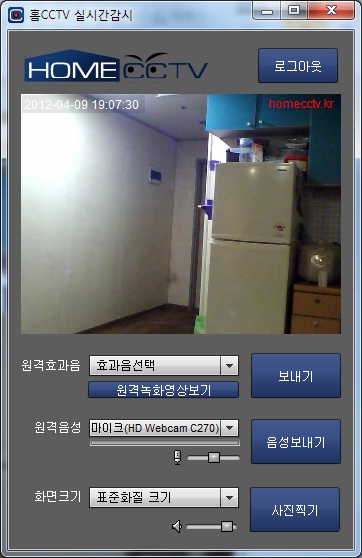
접속화면
- CCTV 접속이 완료된후 선택한 카메라의 화면을 볼 수 있습니다.
- 오른쪽 상단의 최대화 아이콘을 클릭하면 전체화면으로 볼 수 있습니다.
- 화면크기를 원하는 화면으로 선택하면 화면이 확대되거나 축소됩니다
- 원격녹화영상보기를 클릭하면 원격녹화된 영상을 볼 수 있습니다.(유료)
- 원격 효과음을 선택한후 보내기를 선택하면 카메라가 찍고있는 PC의 스피커로 선택한 효과음이 나옵니다.(유료)
(스피커가 있는경우)
- 원격음성에서 마이크를 선택한후 음성보내기를 클릭하면 마이크로 카메라가 찍고있는 PC의 스피커로 음성이 전송됩니다(유료)
- 사진찍기를 선택하면 원격에서 찍고있는 화면을 전송받아 바탕화면에 homecctv_capture 폴더에 사진이 저장됩니다.(유료)
(원격으로 전송받기 때문에 저장되는 시간은 몇초 소요될 수 있습니다)
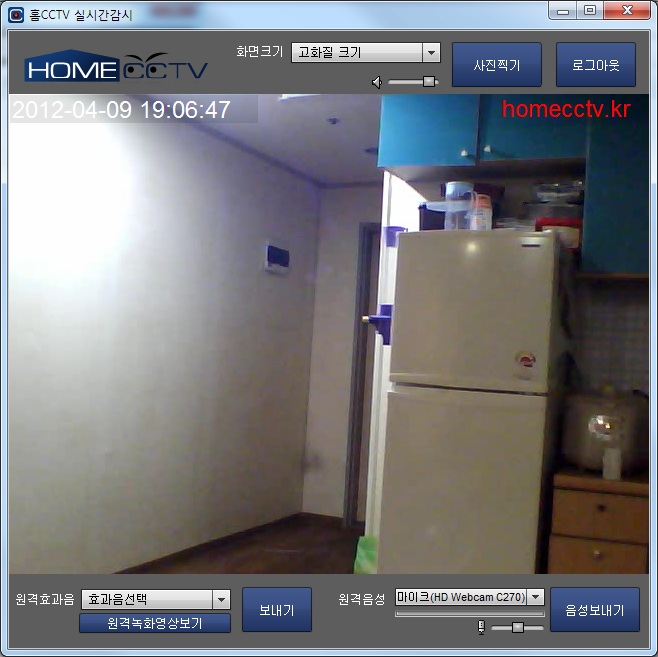
선택한 카메라의 전송화질이 고화질일 경우 화면입니다.
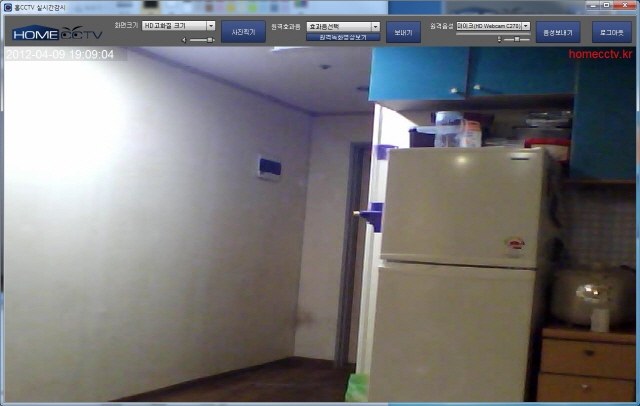
선택한 카메라의 전송화질이 HD고화질일 경우 화면입니다.
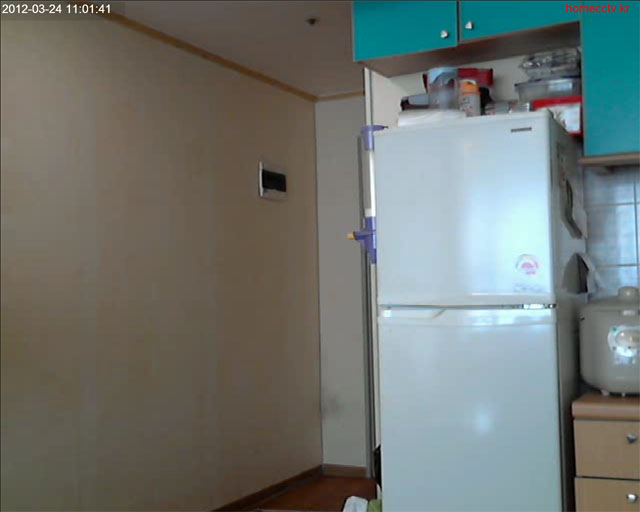
화면의 최대화 아이콘을 클릭하면 전체화면으로 볼수 있습니다.
- 일반화면으로 돌아가려면 키보드 ESC 키를 누르면 돌아갑니다.
- 단, Mac OSX용은 전체화면 모드가 지원되지 않습니다.
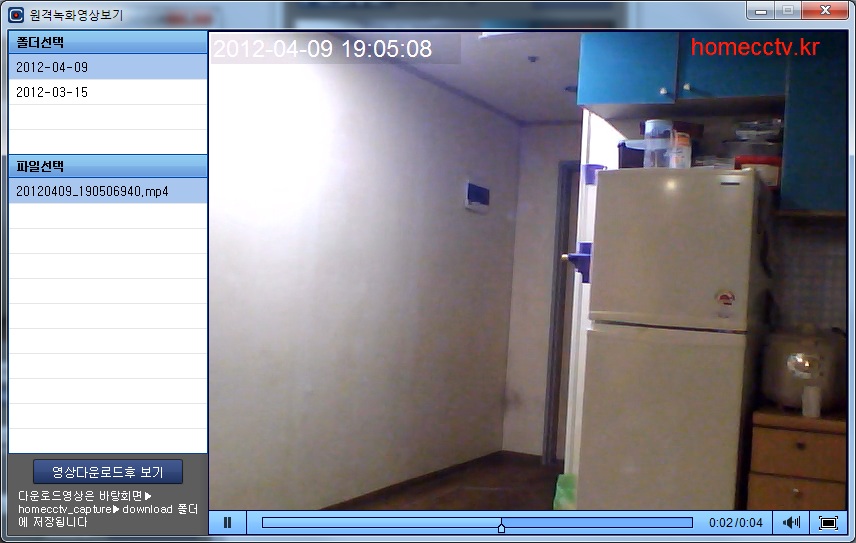
원격녹화영상보기화면(유료)
- 녹화된 날자의 폴더를 선택하면 파일 리스트를 가져옵니다.(mp4로 녹화한 영상만 가능합니다)
- 파일을 선택한 후 영상다운로드후 보기를 선택하면 영상을 다운로드한 후 볼 수 있습니다.
- 다운로드된 영상은 바탕화면\homecctv_capture\download 폴더에 저장됩니다.
- 원격으로 전송받기 때문에 저장되는 시간은 몇초에서 몇분이 소요될 수 있습니다
|